
Ayyıldız E-İmza E-Devlet Üzerinden NFC ile Kimlik Doğrulama İşlemi
E-İmza Başvurunuzun Kimlik Doğrulama işlemi artık E-Devlet üzerinden NFC ile kimlik doğrulama yöntemiyle yapılmaktadır. Aşağıdaki adımları izleyiniz.
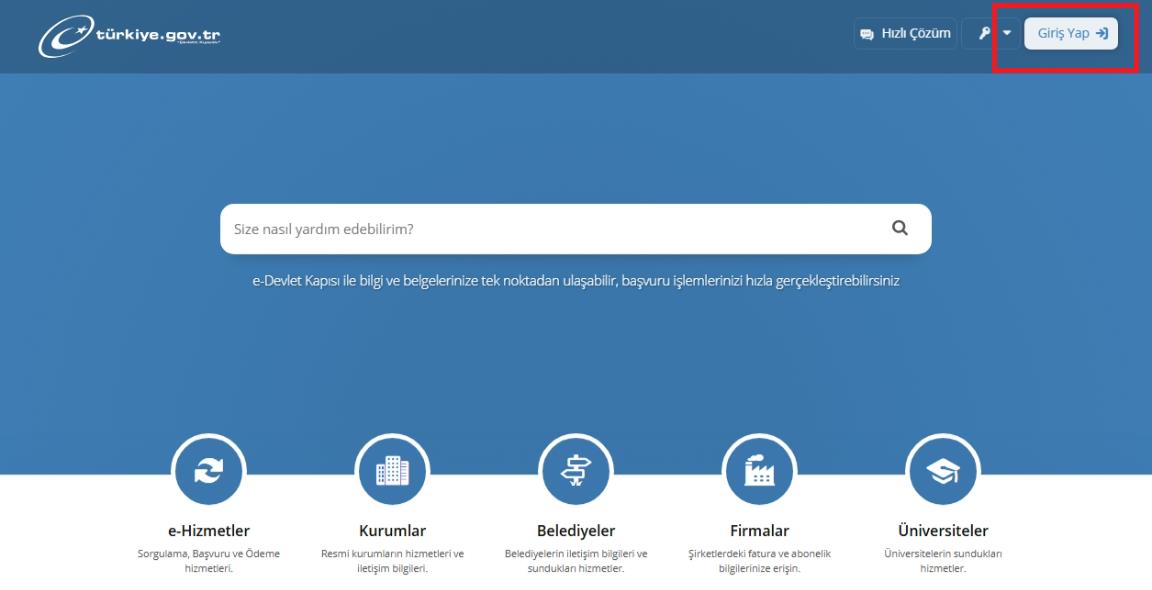
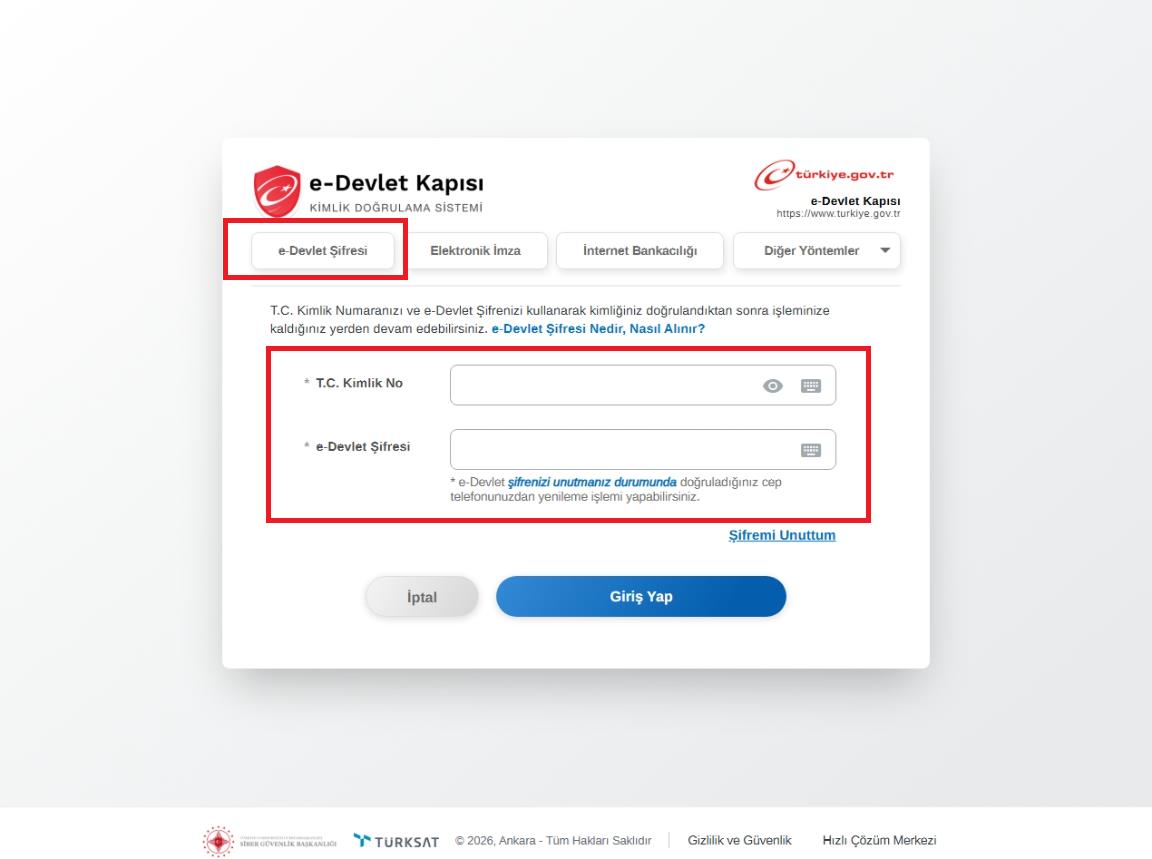
www.turkiye.gov.tr adresine gidin ve ana ekranda sağ üst alandaki "Giriş Yap" butonuna tıklayın. "T.C. Kimlik No" ve "e-Devlet Şifresi" ile sisteme giriş yapın.
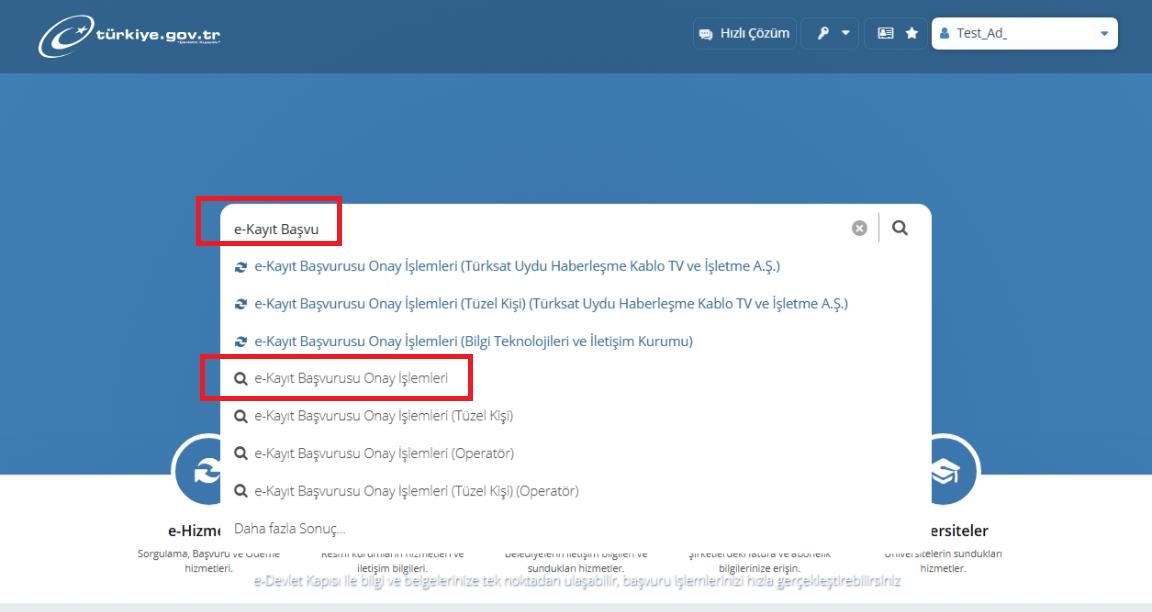
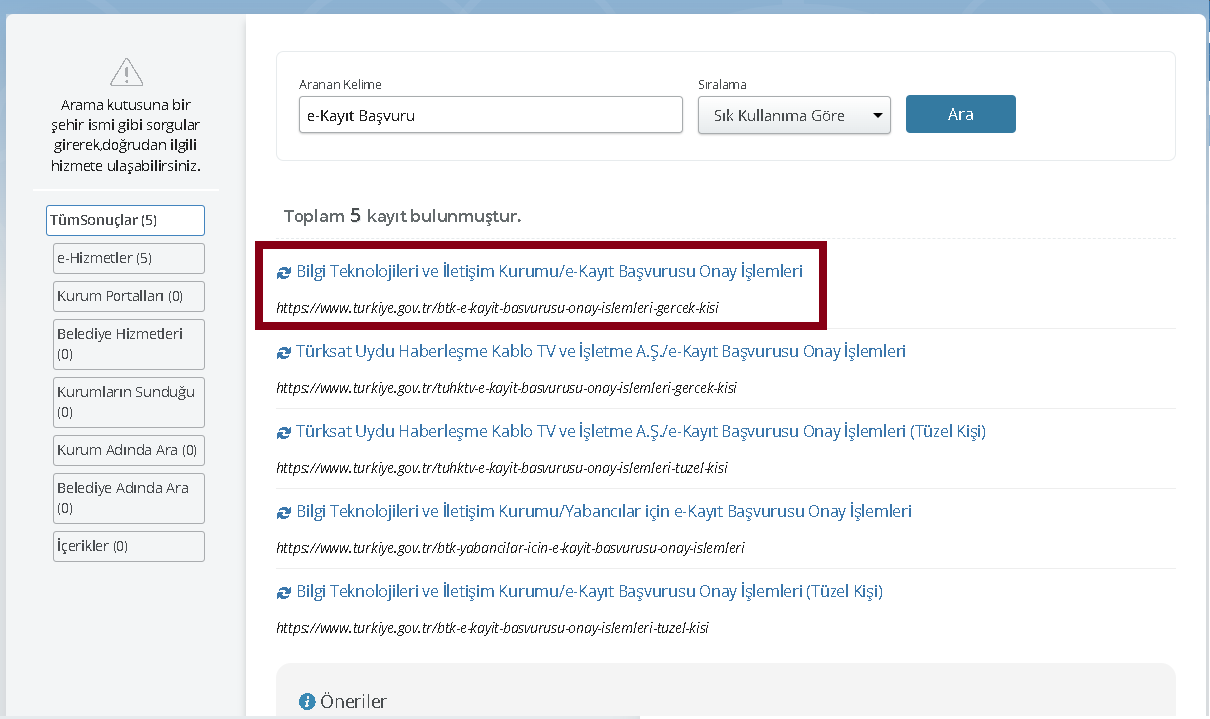
Ana sayfadaki arama bölümüne e-Kayıt Başvuru yazarak aratın. Çıkan sonuçlar içerisinden Bilgi Teknolojileri ve İletişim Kurumu / e-Kayıt Başvurusu Onay İşlemleri hizmetini seçin.
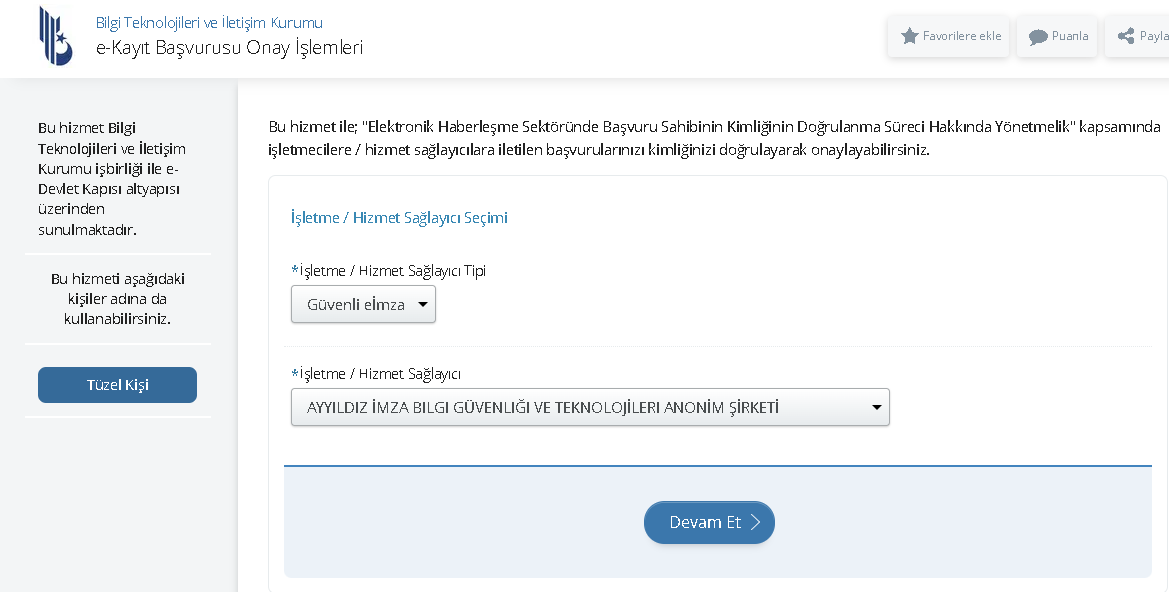
Açılan ekranda İşletme / Hizmet Sağlayıcı Tipi olarak Güvenli eİmza, İşletme / Hizmet Sağlayıcı olarak AYYILDIZ İMZA BİLGİ GÜVENLİĞİ VE TEKNOLOJİLERİ ANONİM ŞİRKETİ seçin ve "Devam Et" butonuna tıklayın.
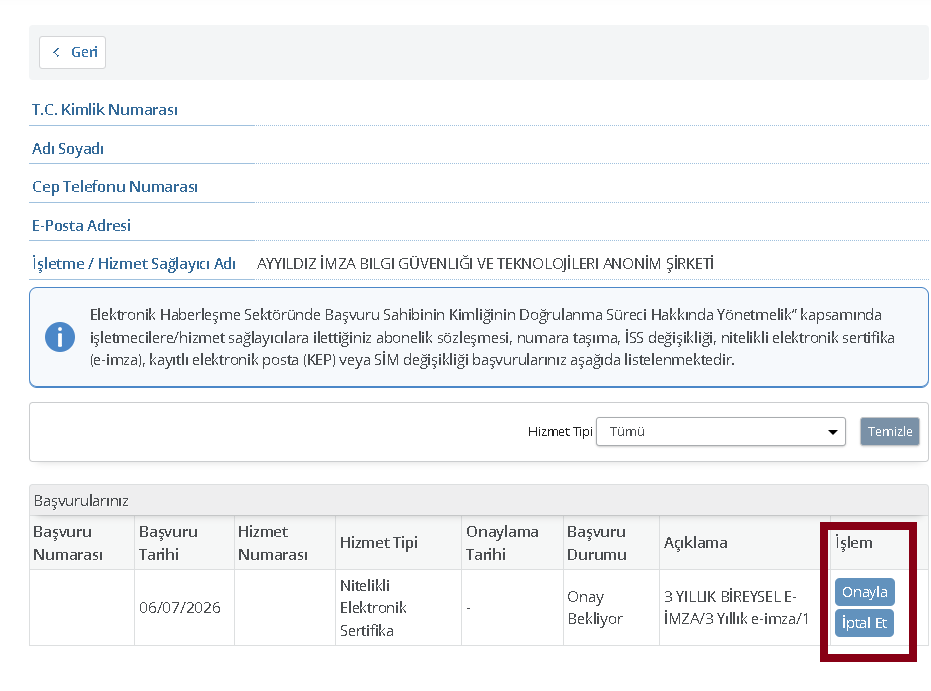
"Başvurularınız" listesinden onaylanacak başvurunun yanındaki "Onayla" butonuna tıklayın. (Başvuruyu iptal etmek isterseniz "İptal Et" butonunu kullanabilirsiniz.)
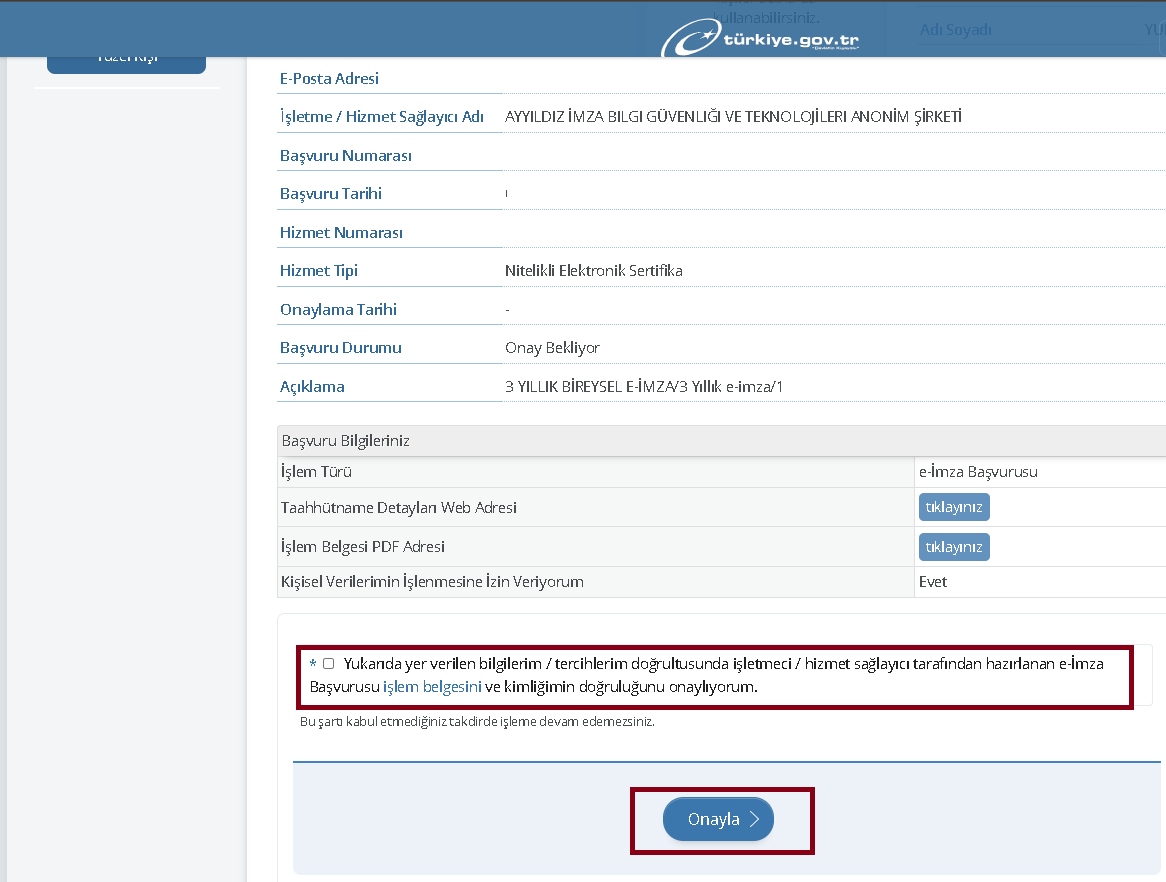
Açılan ekranda başvuru bilgilerinizi kontrol edin, sayfanın altındaki onay kutucuğunu işaretleyin ve "Onayla" butonu ile devam edin.
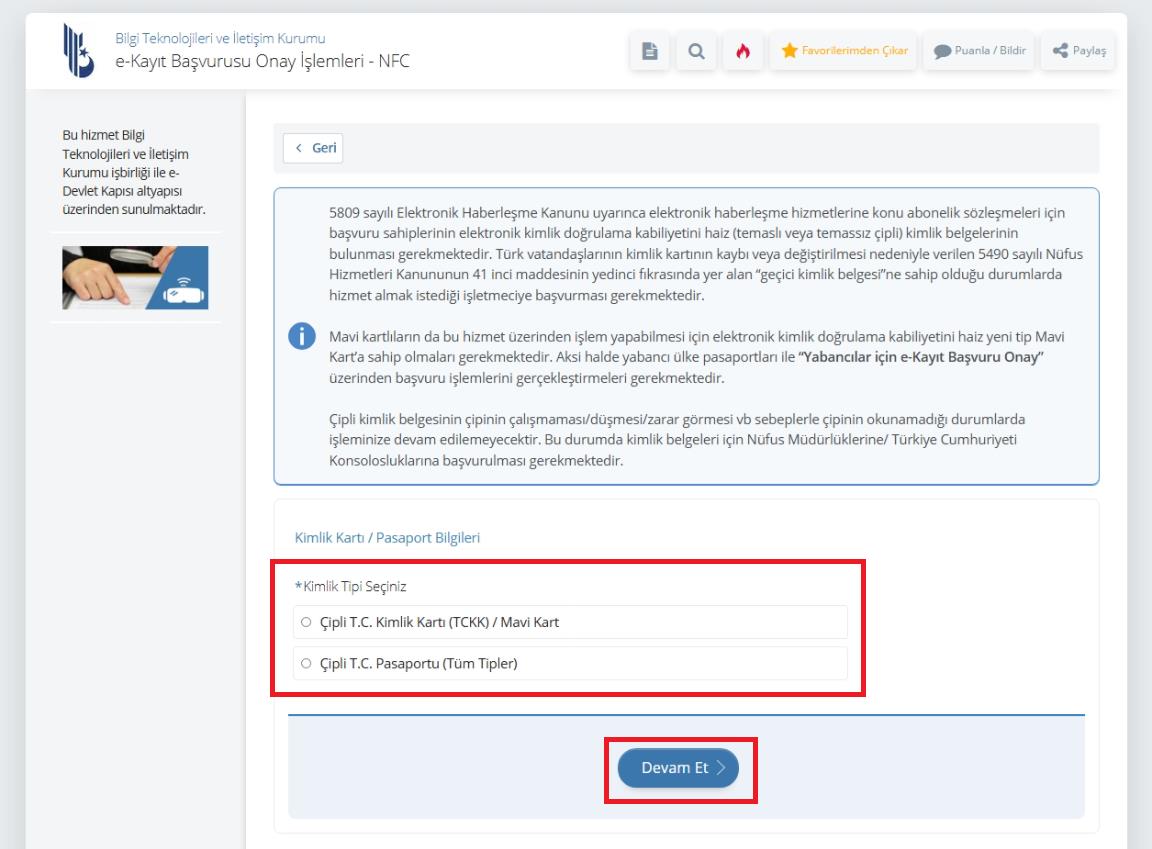
Kimlik Tipi olarak Çipli T.C. Kimlik Kartı (TCKK) / Mavi Kart veya Çipli T.C. Pasaportu (Tüm Tipler) seçimini yapın ve "Devam Et" butonuna tıklayın.
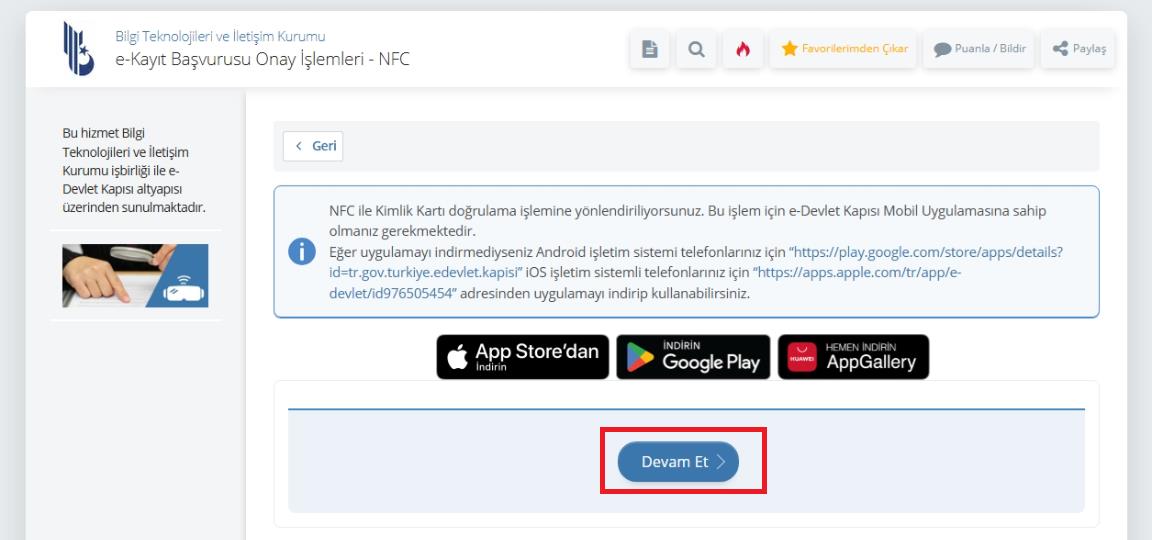
NFC ile kimlik doğrulama işlemi için telefonunuzda e-Devlet Kapısı mobil uygulaması kurulu olmalıdır. Uygulama kurulu değilse App Store, Google Play veya AppGallery üzerinden indirin ve "Devam Et" butonuna tıklayın.
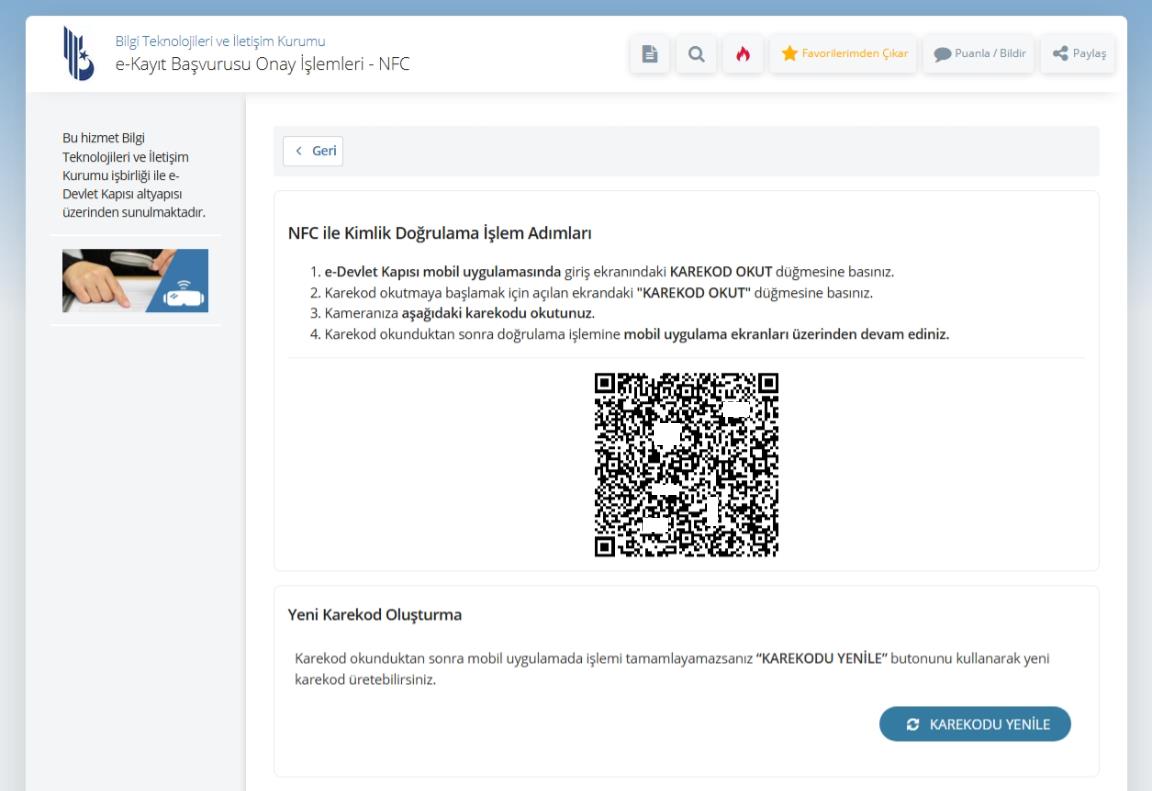
Ekranda bir Karekod oluşturulur. Telefonunuzdaki e-Devlet Kapısı mobil uygulamasının giriş ekranındaki "Karekod Okut" düğmesine basın ve ekrandaki karekodu telefonunuzun kamerasına okutun.
Karekod okunduktan sonra işlemi tamamlayamazsanız "Karekodu Yenile" butonu ile yeni karekod üretebilirsiniz.
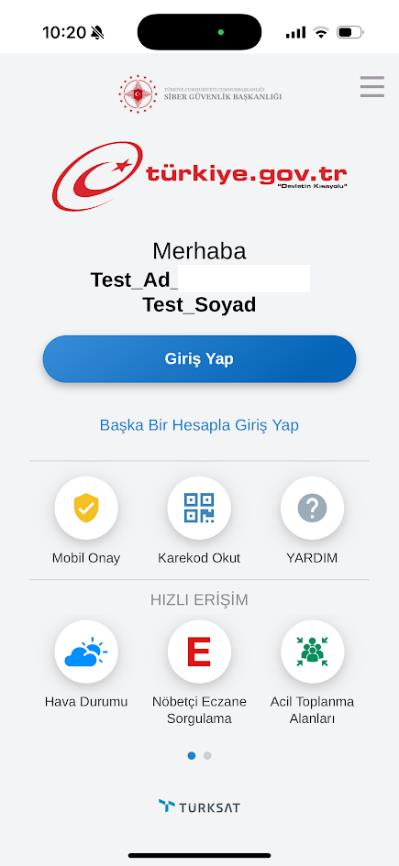
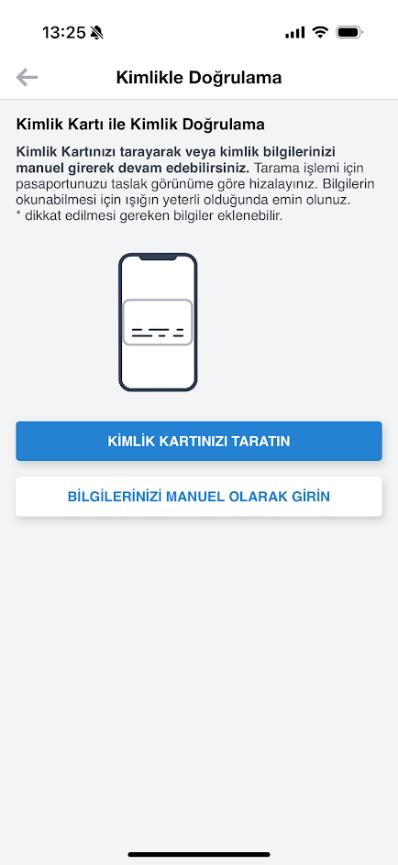
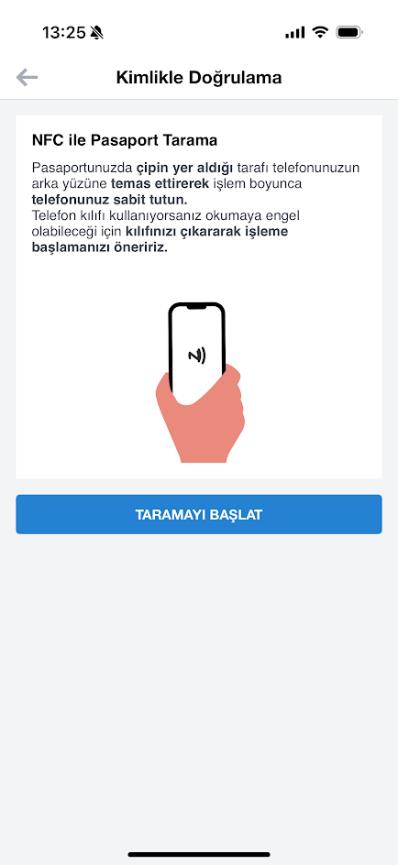
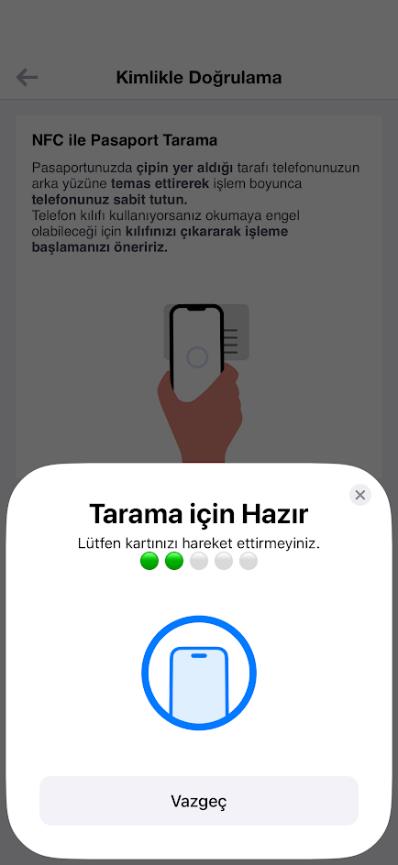
Karekod okunduktan sonra doğrulama işlemine mobil uygulama ekranları üzerinden devam edin. "Kimlik Kartınızı Taratın" seçeneğini seçin, kimlik kartınızı / pasaportunuzu çipin yer aldığı taraftan telefonunuzun arka yüzüne temas ettirin ve "Taramayı Başlat" butonuna basın. Tarama tamamlanana kadar telefonunuzu ve kimlik belgenizi sabit tutun.
Telefon kılıfı kullanıyorsanız okumaya engel olabileceği için kılıfınızı çıkararak işleme başlamanızı öneririz.
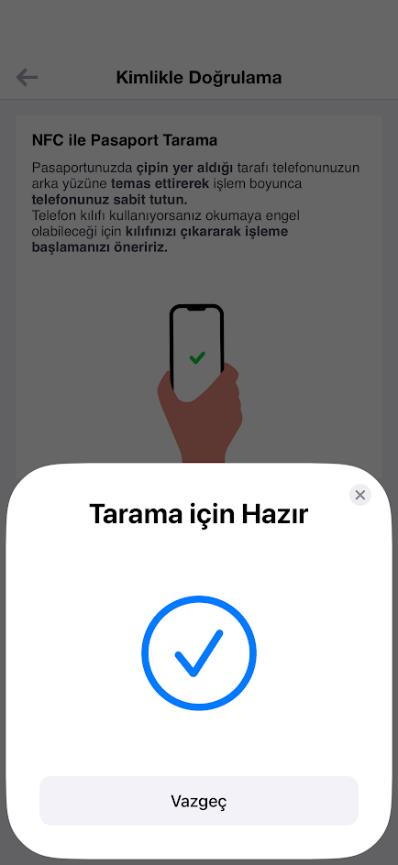
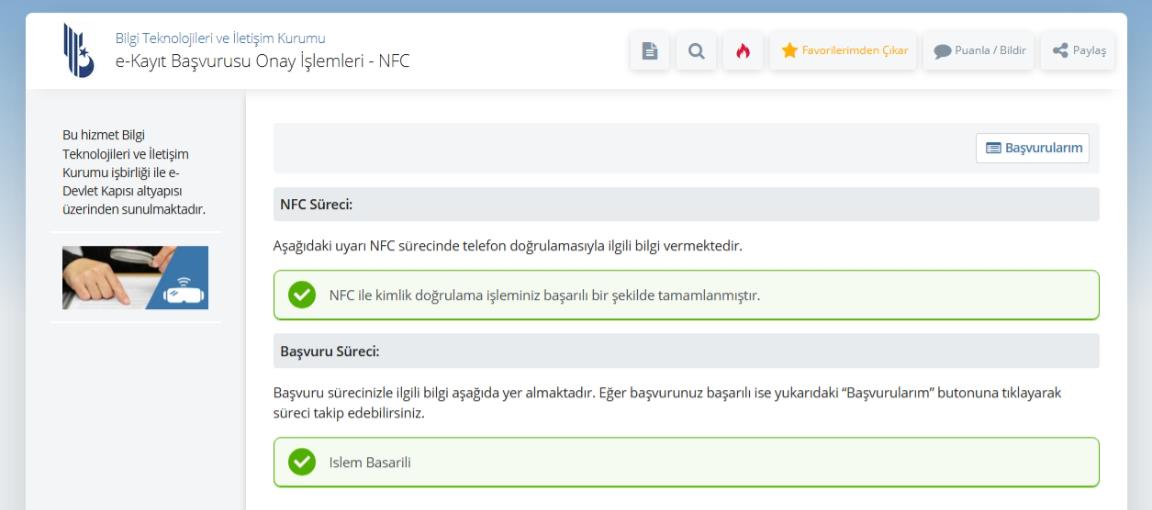
NFC doğrulaması tamamlandığında web ekranında "NFC ile kimlik doğrulama işleminiz başarılı bir şekilde tamamlanmıştır." ve "İşlem Başarılı" mesajları görüntülenir. Bu mesajları gördüğünüzde e-Devlet onay işleminiz tamamlanmış demektir.